
티스토리 뷰
목차
KTX에서 노트북으로 업무를 볼 때 무료 와이파이가 자꾸 끊기거나 로그인 창이 뜨지 않아 곤란하셨나요? 30분 시간제한 우회, 강제 로그인 URL, 끊김을 최소화하는 노트북 네트워크 최적화 설정법을 완벽 정리해 드립니다.
기차 안에서 급한 업무를 처리하거나 노트북으로 문서를 작성하려 할 때, KTX 무료 와이파이가 몇 분마다 끊기거나 먹통이 되어 난감했던 적 많으실 겁니다. 특히 터널 진입 시 신호가 날아가거나 '인터넷 없음' 상태로 멈추면 작업 흐름이 완전히 끊기게 됩니다.
KTX 무료 와이파이는 한정된 대역폭을 수백 명이 공유하고 보안을 위해 세션 제한이 걸려 있어 기본 설정 그대로 쓰면 자주 튕길 수밖에 없습니다. 열차 내에서 노트북 작업을 쾌적하게 이어갈 수 있는 핵심 세팅과 오류 해결법을 정리해 드립니다.

1. KTX 와이파이 기본 연결 구조와 끊김 원인
KTX 객실 와이파이는 열차 외부의 통신사 기지국(LTE/5G) 신호를 수신받아 객차 내 AP(공유기)로 분배하는 테더링 중계 방식입니다.
KTX 와이파이 로그인 인증창 강제 열기 (NeverSSL
연결 주소: [http://neverssl.com]
1.1.1.1 접속으로 코레일 와이파이 바로 연결하기
연결 주소: [http://1.1.1.1]
- 기지국 핸드오버(Handover): 시속 300km로 질주하는 열차 특성상 통신 기지국이 빠르게 바뀌며 순간적인 패킷 손실이 발생합니다.
- 30분 세션 만료: 코레일 공공 와이파이는 과도한 점유를 방지하기 위해 1회 접속 시 약 30분~1시간 단위로 세션이 자동 종료되도록 설계되어 있습니다.
- 트래픽 몰림: 객실 승객들이 유튜브나 릴스 등 고화질 동영상을 스트리밍하면 대역폭이 급감해 웹서핑과 문서 작업마저 딜레이가 생깁니다.

2. 로그인 창(캡티브 포털) 안 뜰 때 강제 접속 주소
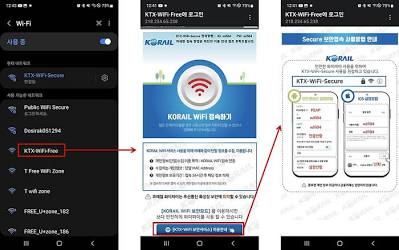
시간이 만료되어 재접속해야 하거나 처음 연결할 때 와이파이 아이콘은 떴는데 로그인 인증 화면이 뜨지 않는 경우가 빈번합니다. 이럴 때는 브라우저를 열고 기본 게이트웨이 강제 호출 주소를 직접 입력하면 바로 해결됩니다.
- 크롬, 엣지, 사파리 등 웹 브라우저를 켭니다.
- 주소창에 다음 기본 주소 중 하나를 입력하고 엔터를 누릅니다.
- [http://1.1.1.1]
- [http://8.8.8.8]
- [http://ktx.korail.com]
- [http://neverssl.com]
- 코레일 무료 와이파이 연결 페이지가 열리면 [무료 Wi-Fi 이용하기] 버튼을 다시 눌러 인증을 갱신합니다.
팁: 평소 브라우저 북마크(즐겨찾기) 모음 바에 [http://1.1.1.1]을 등록해 두면 튕길 때마다 원클릭으로 인증 창을 띄울 수 있어 재접속 시간이 단축됩니다.
코레일 공식 KTX 무료 와이파이 및 객실 서비스 안내 확인하기
[https://www.letskorail.com/ebizbf/EbizBfKtxService.do]
KISA 보호나라: 안전한 공공 와이파이 이용 및 보안 설정 가이드
[https://www.boho.or.kr](https://www.boho.or.kr)
3. 노트북 네트워크 설정 최적화로 안정성 높이기
윈도우나 맥북의 무선 랜카드 기본 설정을 소폭 변경하는 것만으로도 패킷 로스를 줄이고 연결 유지력을 끌어올릴 수 있습니다.
윈도우(Windows) 절전 모드 해제
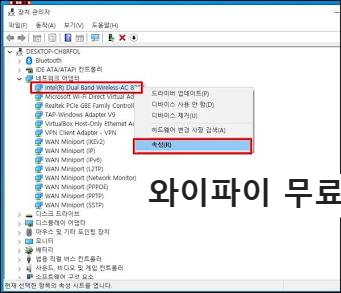
노트북이 배터리로 구동 중일 때 무선 랜카드가 절전 모드로 들어가며 신호 수신율이 떨어집니다.
- 설정 경로: 제어판 → 장치 관리자 → 네트워크 어댑터 → 사용 중인 무선 랜카드(Intel Wi-Fi 등) 우클릭 후 [속성] → [전원 관리] 탭
- 조치: "전원을 절약하기 위해 컴퓨터가 이 장치를 끌 수 있음" 체크 박스를 해제합니다.
DNS 캐시 초기화 (DNS Flush)
터널 통과 직후 네트워크가 복구되었는데도 웹사이트 로딩이 멈춰 있다면 DNS 캐시가 꼬였을 가능성이 큽니다.
- 윈도우: Win + R → cmd 입력 후 실행 → ipconfig /flushdns 입력 후 엔터
- Mac: 터미널 실행 → sudo dscacheutil -flushcache; sudo killall -HUP mDNSResponder 입력
4. 업무 끊김 방지를 위한 작업 환경 구성 팁
공공 와이파이의 한계를 소프트웨어 환경으로 보완하면 작업 중 데이터 유실을 완벽히 방지할 수 있습니다.
- 클라우드 오프라인 동기화 켜기: 노션(Notion), 구글 닥스(Google Docs), 원드라이브(OneDrive) 등은 오프라인 편집 기능을 켜두어야 연결이 끊겨도 작업 내용이 로컬에 저장된 뒤 자동 동기화됩니다.
- 대용량 파일 전송 피하기: 깃(Git) 푸시나 대용량 파일 다운로드/업로드는 정차역 부근이나 지상 개활지 구간에서 진행하는 것이 타임아웃 오류를 줄이는 방법입니다.
- 보안 주의(VPN 권장): KTX 와이파이는 개방형 무선 네트워크이므로 계좌 이체, 회사 인트라넷 접속, 결제 등의 민감 작업은 가급적 모바일 핫스팟을 이용하거나 신뢰할 수 있는 VPN을 활성화하고 진행하세요.
핵심 체크리스트 요약
| 로그인 창 먹통 | 주소창에 [http://1.1.1.1] 입력 후 엔터 |
| 30분 주기 끊김 | 와이파이 껐다 켠 후 북마크 링크로 즉시 재인증 |
| 복구 후 사이트 멈춤 | 브라우저 캐시 삭제 또는 ipconfig /flushdns 실행 |
| 지속적인 연결 실패 | 무선 랜카드 '전원 절약 장치 끄기' 옵션 해제 |
'알뜰하게' 카테고리의 다른 글
| 기차에서 KTX-WiFi-Free 쓰지 마세요! 비밀번호 입력하고 초고속 보안망 쓰는 법 (0) | 2026.10.27 |
|---|---|
| 카본매트 온수매트 전기장판 차이점 비교, 전자파 없고 전기세 아끼는 제품은? (0) | 2026.10.26 |
| 지역난방 외출모드 쓰다가 난방비 폭탄 맞았습니다…관리비 11만 원 아낀 실제 세팅법 (0) | 2026.10.22 |
| 귀뚜라미 보일러 온수 안 나올 때 자가점검 3가지 및 교체 비용 총정리 (0) | 2026.10.22 |
| 경동나비엔 보일러 E03 에러코드, 기사님 부르기 전 '이것' 안 해보면 출장비 날립니다 (0) | 2026.10.22 |