
티스토리 뷰
목차
KTX에서 무료 와이파이(KTX-WiFi-Free)가 느리고 자꾸 끊겨서 답답하셨나요? 자물쇠 걸린 KTX-WiFi-Secure 비밀번호와 아이디 설정법, 아이폰·갤럭시 CA 인증서 오류 해결까지 초고속 보안망 연결법을 완벽 정리했습니다.
반면 바로 아래에 자물쇠가 걸려 있는 KTX-WiFi-Secure는 접속 방법을 아는 사람이 적어 비교적 쾌적하고 데이터 암호화까지 적용됩니다. 비밀번호만 넣으면 뜨는 '연결할 수 없음' 오류를 피하고, 한 번에 보안 와이파이에 접속하는 정확한 세팅법을 알려드립니다.
1. KTX-WiFi-Free 대신 'Secure'를 써야 하는 이유
열차 내 모든 승객이 인증 절차 없이 버튼 하나로 접속하는 일반 무료 망(Free)에는 수백 대의 기기가 동시에 몰립니다. 게다가 주기적으로 재인증을 요구하는 캡티브 포털 방식이라 흐름이 자주 끊깁니다.
| 구분 | KTX-WiFi-Free (일반 무료망) | KTX-WiFi-Secure (보안 암호망) |
| 접속 방식 | 웹 브라우저 인증 창 클릭 | 아이디 / 비밀번호 및 인증서 설정 |
| 보안 수준 | 개방형 (패킷 가로채기 취약) | WPA2 엔터프라이즈 암호화 적용 |
| 연결 안정성 | 수시로 로그인 창 재호출 필요 | 최초 1회 설정 시 자동 재연결 |
| 체감 속도 | 이용자 밀집으로 병목 심함 | 상대적으로 접속자 분산되어 쾌적 |
보안망(Secure)은 한 번만 스마트폰이나 노트북에 세팅해 두면, 다음에 KTX를 탈 때 번거로운 로그인 창 클릭 없이 기차에 타자마자 자동으로 연결됩니다.
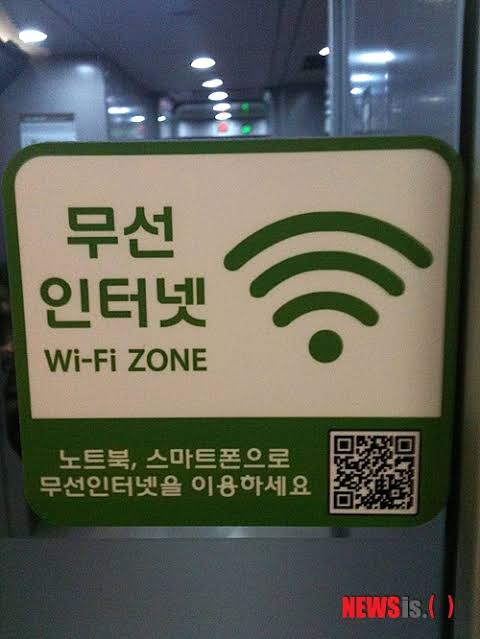
코레일 공식 KTX 열차 와이파이 서비스 안내 확인하기
[https://www.letskorail.com/ebizbf/EbizBfKtxService.do]
2. KTX-WiFi-Secure 아이디 및 비밀번호 정답
보안 와이파이를 누르면 일반적인 공유기처럼 비밀번호만 묻는 것이 아니라 '사용자 이름(ID)'과 '비밀번호(PW)'를 동시에 요구합니다.
코레일에서 제공하는 공식 공통 계정 정보는 아래 두 가지 중 하나를 입력하면 됩니다. (열차 기종 및 중계기 버전에 따라 적용)
- 1순위 계정 (최신 표준):
- 아이디(ID): wifi
- 비밀번호(PW): wifi84
- 2순위 계정 (구형 중계기 및 일부 KTX-산천):
- 아이디(ID): korail
- 비밀번호(PW): korail
주의: 위 아이디와 비밀번호만 입력하고 바로 '연결'을 누르면 90% 확률로 연결 실패 또는 인증 오류가 발생합니다. 바로 아래에 설명하는 **'인증서 세부 설정'**을 반드시 함께 변경해야 정상 접속됩니다.
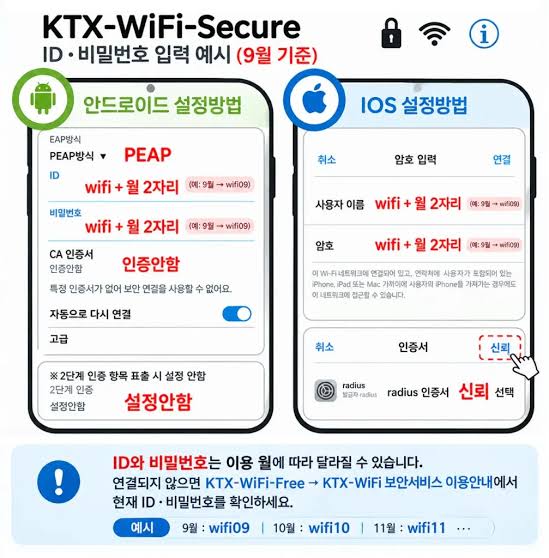
3. 갤럭시(안드로이드) 인증서 오류 없이 연결하는 법
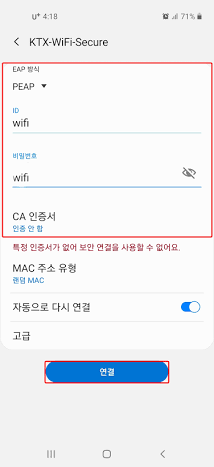
안드로이드 스마트폰에서는 보안 프로토콜 옵션을 수동으로 맞춰주어야 방화벽을 통과할 수 있습니다.
- 와이파이 목록에서 KTX-WiFi-Secure를 선택합니다.
- EAP 방식: 기본값인 PEAP으로 유지합니다.
- ID (사용자 이름): wifi 입력
- 비밀번호: wifi84 입력
- CA 인증서 (가장 중요): 드롭다운 메뉴를 눌러 인증 안 함 (또는 검증 안 함)으로 변경합니다.
- 2단계 인증: MSCHAPV2 선택 (고급 옵션에 있을 경우)
- 하단의 [연결] 버튼을 누르면 즉시 인터넷이 활성화됩니다.
갤럭시 최신 기종 팁: 만약 'CA 인증서' 항목에서 '인증 안 함' 옵션이 보이지 않고 '시스템 인증서 사용'만 뜬다면, 온라인 인증서 상태를 확인 안 함으로 바꾸고 도메인 입력란에 korail.com을 입력하면 연결됩니다.

4. 아이폰·아이패드(iOS) 초간단 보안망 접속 세팅
아이폰은 갤럭시보다 설정 과정이 훨씬 직관적입니다. 인증서 신뢰 팝업만 정확히 눌러주면 됩니다.
- 설정 → Wi-Fi 메뉴에서 KTX-WiFi-Secure를 터치합니다.
- 사용자 이름에 wifi, 암호에 wifi84를 입력한 뒤 우측 상단 [연결]을 누릅니다.
- 화면에 '인증서(Certificate)가 신뢰할 수 없음'이라는 경고 창이 뜹니다.
- 당황하지 말고 우측 상단의 빨간색 [신뢰(Trust)] 버튼을 터치합니다.
- 즉시 와이파이 부채꼴 아이콘이 뜨면서 고속 연결이 완료됩니다.
5. 보안망도 안 잡히거나 먹통일 때 최후의 해결책
객실 내 인원이 만석이거나 터널 구간이 길어질 때는 보안망(Secure)조차 신호가 약해질 수 있습니다. 이때 다시 일반 무료망(KTX-WiFi-Free)으로 넘어가야 하는데, 로그인 화면이 하얗게 멈춰서 안 뜨는 경우가 많습니다.
이럴 때는 아래 강제 호출 링크나 노트북 전용 네트워크 세팅을 적용해 끊김 현상을 해결할 수 있습니다.
- 로그인 인증 창 강제 호출 주소: 브라우저 주소창에 [http://1.1.1.1]또는 [http://neverssl.com]입력
- 노트북 작업자 필독 가이드: 기차에서 노트북으로 업무를 보거나 장시간 연결을 유지해야 한다면 아래 정리해 둔 무선 랜카드 절전 해제 및 DNS 초기화 설정을 함께 적용해 보세요.
[함께 보면 좋은 글]
[기차에서 노트북 작업할 때 KTX 무료 와이파이 끊김 없이 쓰는 법]
기차에서 노트북 작업할 때 KTX 무료 와이파이 끊김 없이 쓰는 법
KTX에서 노트북으로 업무를 볼 때 무료 와이파이가 자꾸 끊기거나 로그인 창이 뜨지 않아 곤란하셨나요? 30분 시간제한 우회, 강제 로그인 URL, 끊김을 최소화하는 노트북 네트워크 최적화 설정법
naturemom.co.kr
'알뜰하게' 카테고리의 다른 글
| 기차에서 노트북 작업할 때 KTX 무료 와이파이 끊김 없이 쓰는 법 (0) | 2026.10.27 |
|---|---|
| 카본매트 온수매트 전기장판 차이점 비교, 전자파 없고 전기세 아끼는 제품은? (0) | 2026.10.26 |
| 지역난방 외출모드 쓰다가 난방비 폭탄 맞았습니다…관리비 11만 원 아낀 실제 세팅법 (0) | 2026.10.22 |
| 귀뚜라미 보일러 온수 안 나올 때 자가점검 3가지 및 교체 비용 총정리 (0) | 2026.10.22 |
| 경동나비엔 보일러 E03 에러코드, 기사님 부르기 전 '이것' 안 해보면 출장비 날립니다 (0) | 2026.10.22 |